¶ Installation deines Homeservers
Schon mal von Linux gehört oder gar damit gearbeitet? Nein?
Kein Problem, ich leite dich hindurch.
¶ Debian
Bei der Frage nach dem richtigen Betriebssystem scheiden sich die Geister.
Jedes einzelne hat seine Vor- und Nachteile.
Ich persönlich empfehle grundsätzlich Debian. Warum?
Es ist stabil, schlank und ressourcenschonend.
Es steht dir völlig frei, auch ein anderes Linux-Betriebssystem zu wählen. Die Installation läuft eigentlich immer gleich ab.
¶ Vorbereitung
¶ Debian
Zuerst müssen wir das System herunterladen. Das kannst du auf der offiziellen Seite tun.
Um uns ein Blanko-System selbst aufzubauen, nehmen wir Debian minimal.
Das kommt fast nackt, mit nur den nötigsten Dingen.
Lade dir erstmal die .iso herunter.

Unsicher, welche Prozessorarchitektur? Dann wird es sehr wahrscheinlich amd64 sein.
Falls du nicht weißt, was Bittorrent ist, dann ist die linke Spalte die richtige.
Die offizielle Dokumentation zur Installation erhältst du hier falls du mehr technische Erklärung möchtest.
¶ Balena Etcher
Bevor wir die .iso einfach auf einen USB-Stick werfen, brauchen wir ein anderes Programm.
Das liegt daran, dass wir die Datei quasi "entpacken" müssen, um sie nutzbar zu machen.
Hierzu nutzen wir Balena Etcher.
Das Übertragen auf den Stick ist ganz einfach:
- Starte das Programm
- Wähle die
.isovon gerade eben - Wähle deinen USB-Stick aus
- Klicke auf
Flash
Danach können wir auch schon quasi starten!
¶ Installation
¶ Secure Boot und Bootmedium
Manchmal ist es nötig, vor der Installation einmal das System BIOS zu öffnen.
Du musst an dieser Stelle auch nicht ganz verstehen, was das ist und warum das notwendig ist. Es ist auch nicht schwer.
- Fahre das Gerät mit dem geflashten USB-Stick eingesteckt hoch
- Direkt nach dem Start drückst du wiederholt
F2,F12undEntfauf deiner Tastatur (leider haben sich die Hersteller nie einigen können, welche dieser Tasten es ist) - Das
BIOSsieht bei jedem Hersteller anders aus, daher kann ich dir hier nicht wirklich ein Bild deines Systems zeigen. Aber du wirst irgendwo den MenüpunktBootsehen. Da gehen wir drauf. - In den Einstellungen sollte nun
Secure Bootauftauchen. Stelle diesen aufFalse,Disabledoder0(je nach System). - Jetzt suchst du nach einem Menüpunkt wie
Boot SelectionoderBoot Order. - Setze deinen USB-Stick nach ganz oben
- Einmal speichern und das BIOS verlassen. Dann sollte das Gerät neustarten.
¶ Vom USB-Stick booten
Nun starten wir das Gerät quasi vom USB-Stick mit unserem Debian.
Im ersten Menü wählen wir Graphical install aus, um mit dem Installationsassistenten durchzulaufen.
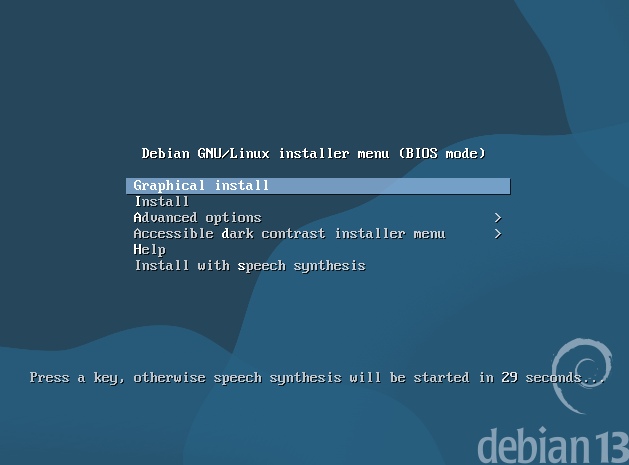
Danach startet der Installationsassistent und führt uns hindurch wie bei eigentlich jedem Programm, das wir auf unseren Geräten installieren.
Erst die Sprache
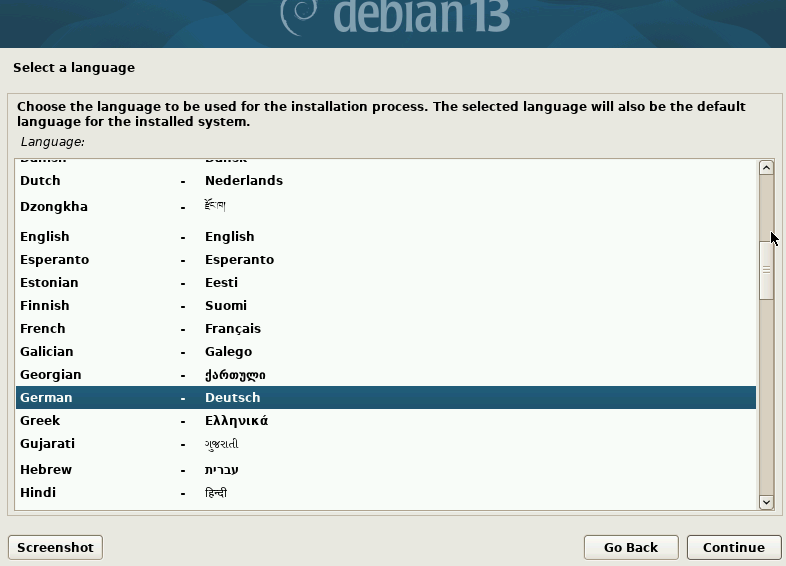
Dann der Standort
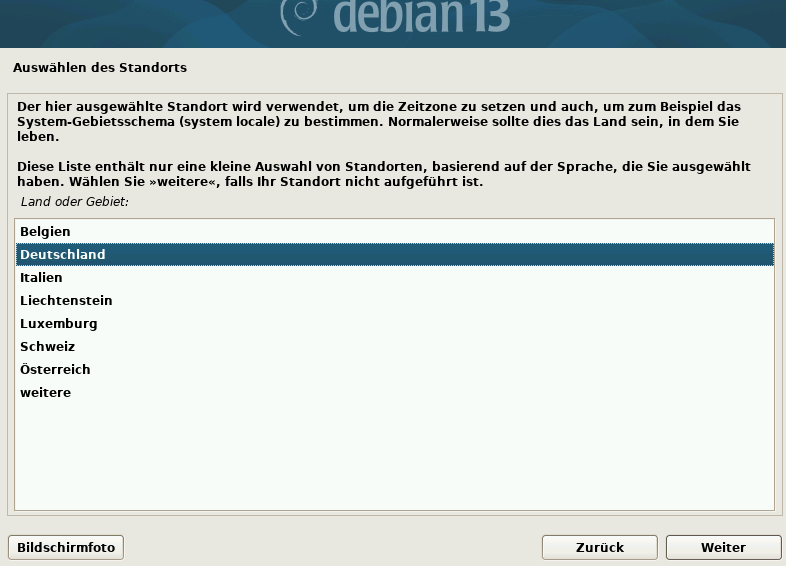
Und das Tastatur-Layout
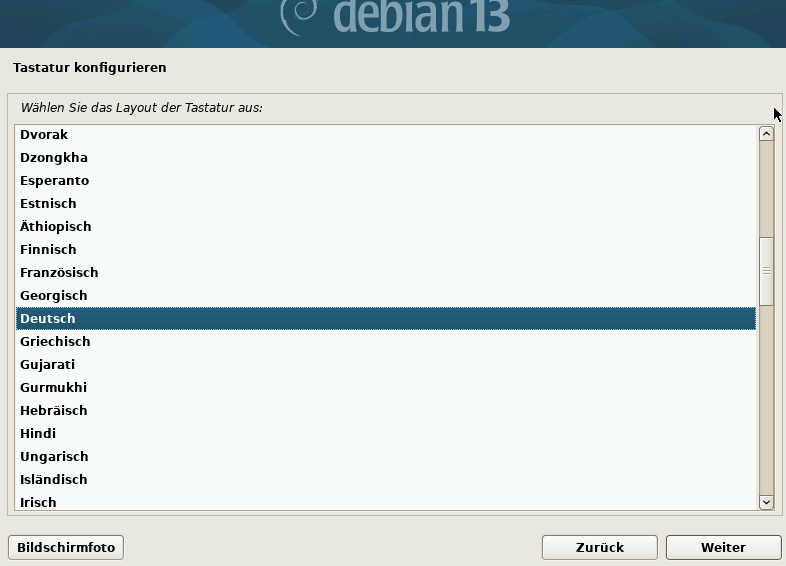
Dann macht der Installationsassistent ein wenig schwarze Magie.
Bei der Namenswahl kannst du hinschreiben, was du möchtest.
Hast du mehrere Geräte oder planst das, würde ich etwas empfehlen, das die Funktion des Geräts erklärt.
Ich habe mich hier jetzt einfach mal für homeserver entschieden.
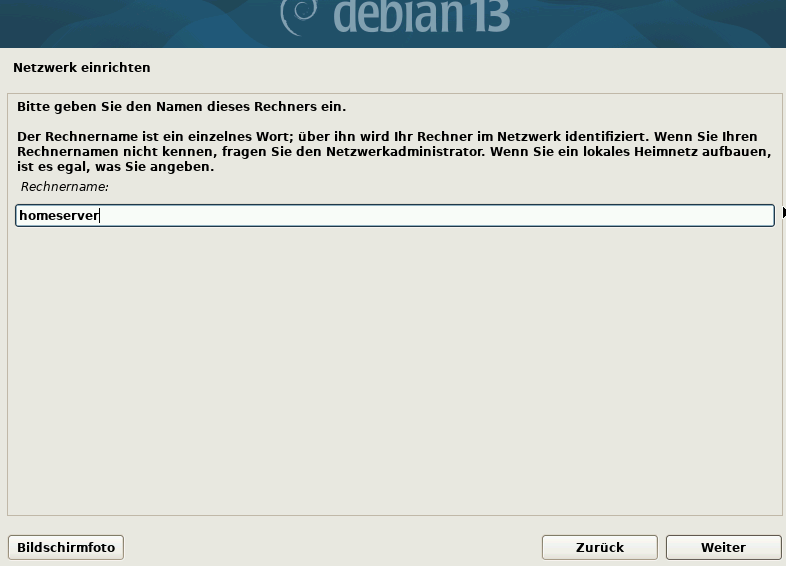
Die Domain ist für die meisten vermutlich völlig irrelevant. Die ist erst wichtig, wenn man grafische Sachen tut oder sehr viele Geräte managed. Ich persönlich mag .local, um im Browser direkt zu sehen, dass ich auf meinen Geräten unterwegs bin.
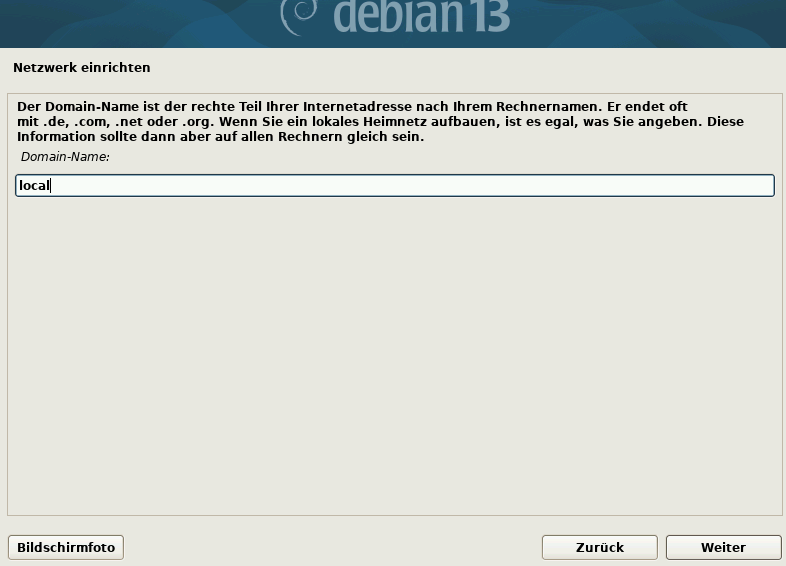
Nun sollen wir ein starkes Root Passwort vergeben. Der Root ist der Administrator des Geräts.
Ich würde empfehlen hier nichts einzutragen, da der Root sonst zu einer Art echtem Nutzer wird.
Aus verschiedenen Sicherheitsgründen wollen wir das nicht, sondern wir wollen nur echte Nutzer, die hin und wieder administrativ Dinge tun können.
Danach nur noch den Namen des Nutzers
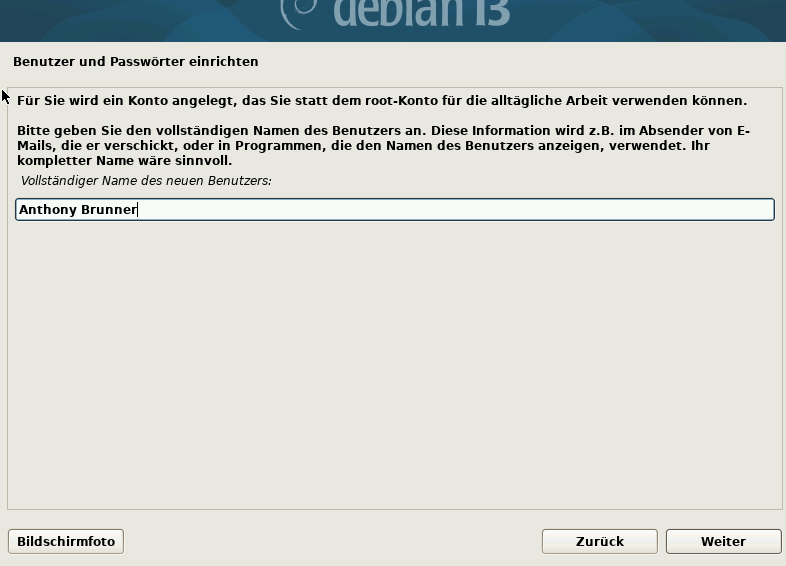
den Nutzernamen
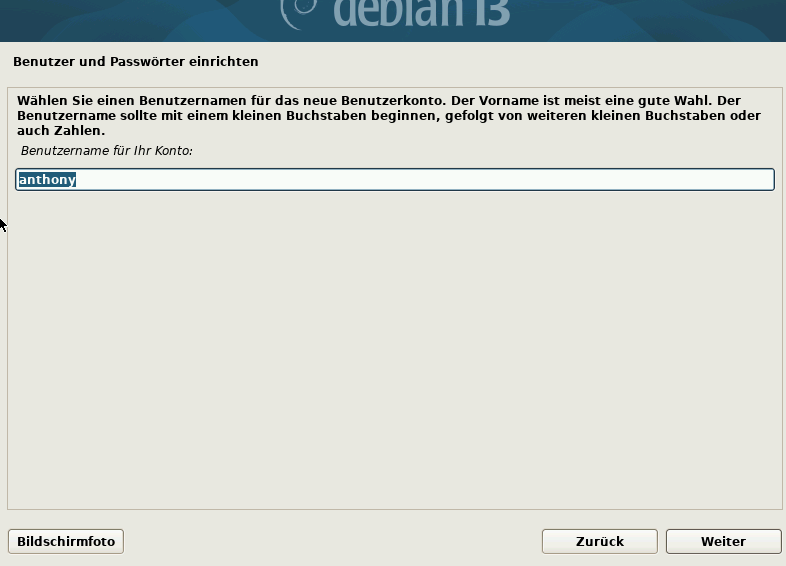
und ein Passwort.
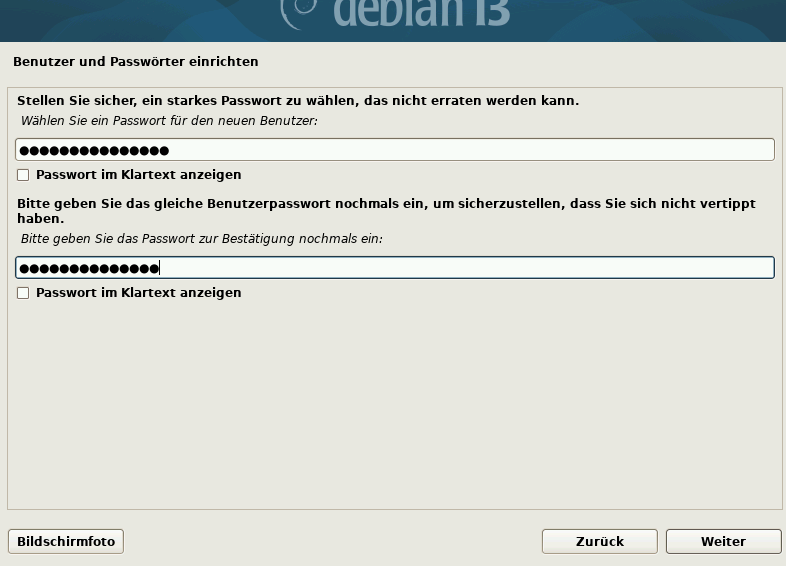
Nun wird es etwas technischer, aber keine Sorge. Wir lassen den Assistenten das alles für uns erledigen.
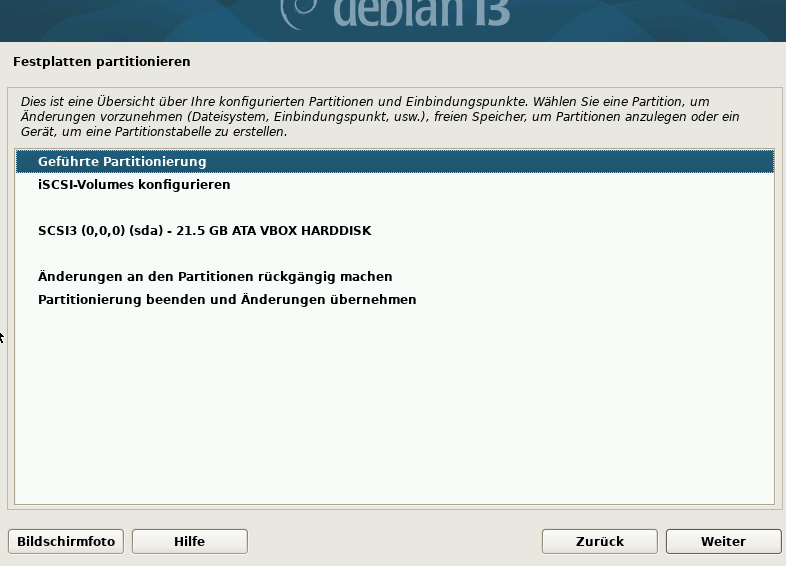
Wir wählen erstmal die Geführte Partitionierung aus.
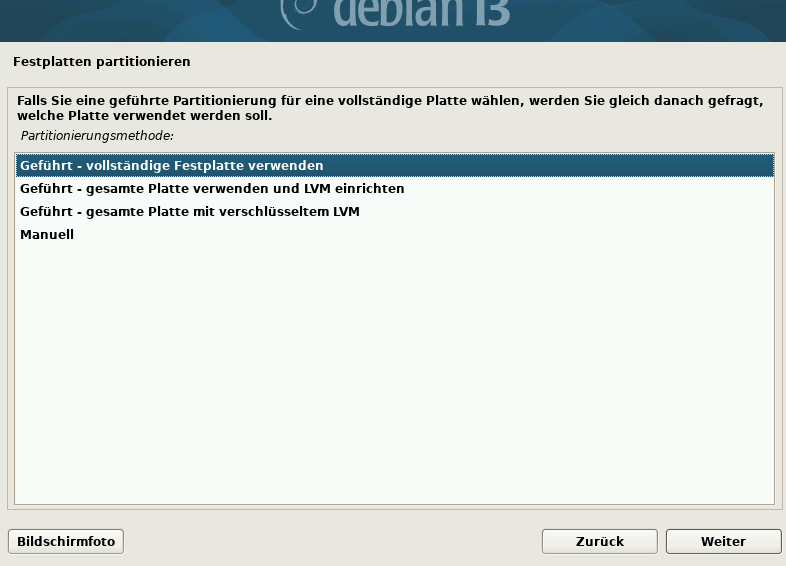
Wählen dann die gesamte Festplatte im geführten Modus.
Wählen unsere Festplatte aus:
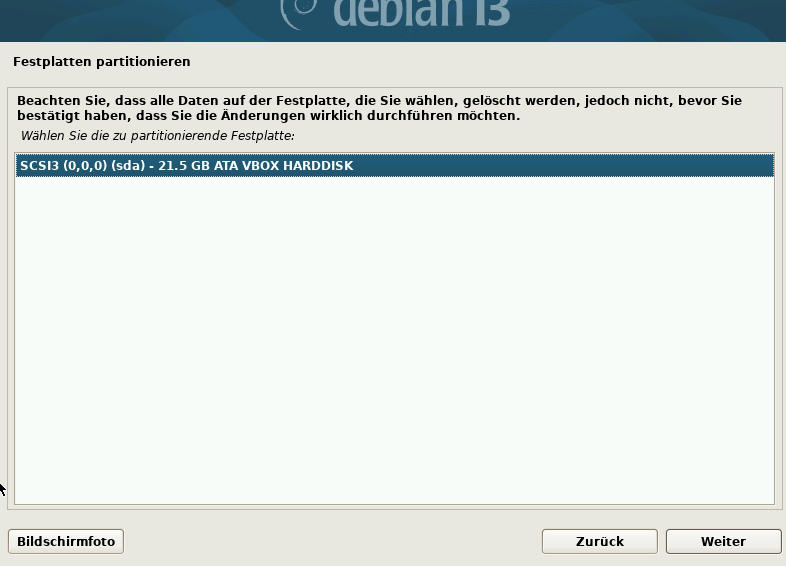
Und jagen alles auf diese eine Festplatte.
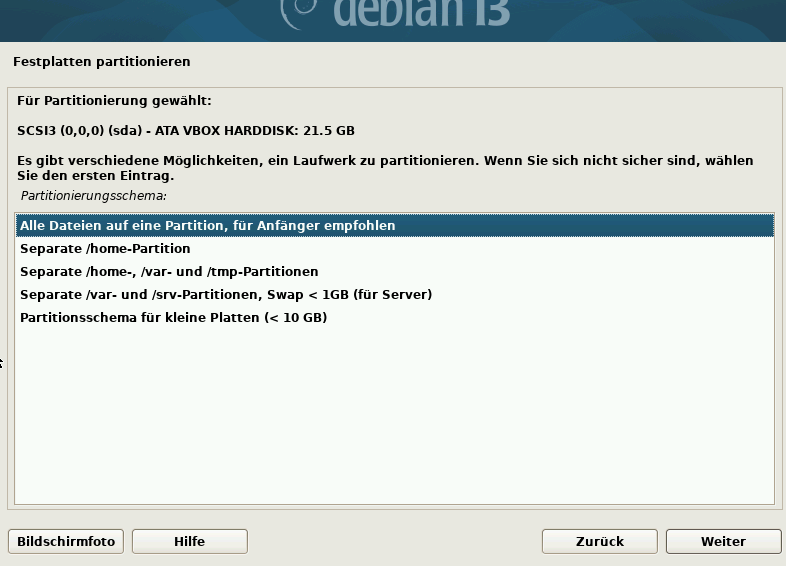
Anschließend nochmal alles bestätigen.
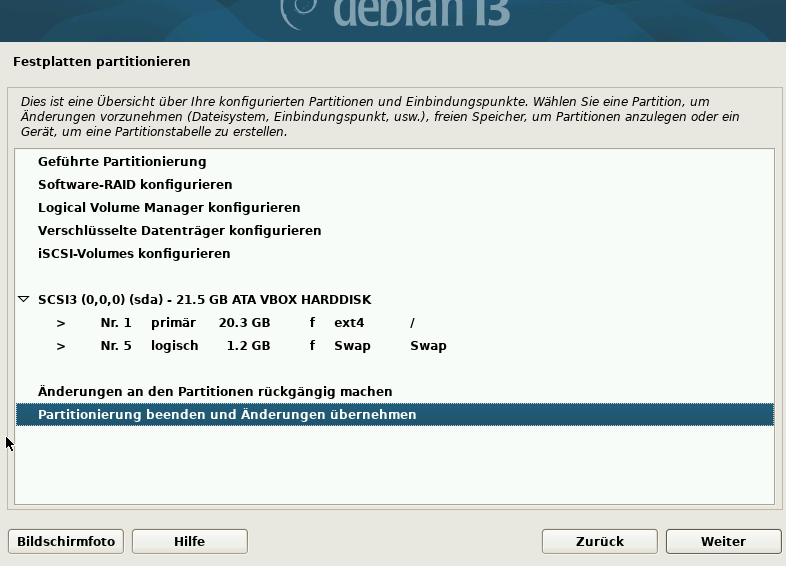
Danach nochmal bestätigen (ja Debian ist da sehr vorsichtig).
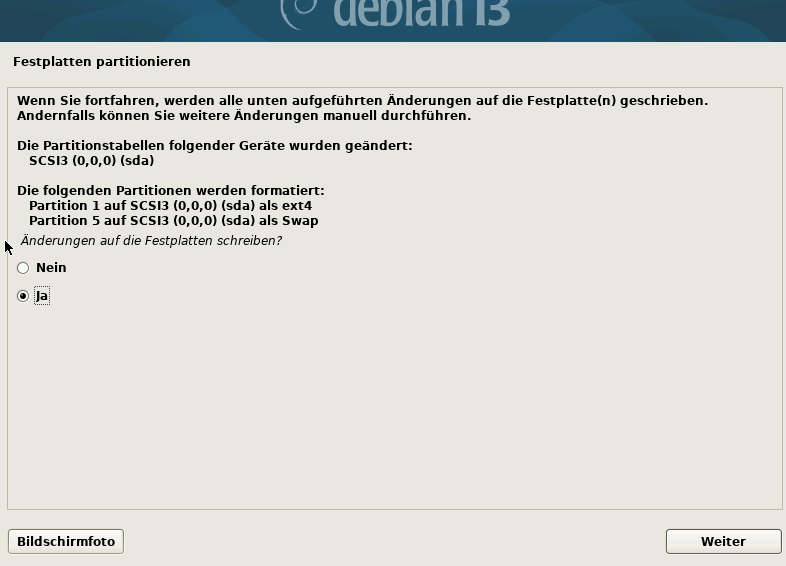
Und schon macht der Assistent wieder Dinge.
Anschließend werden wir gefragt, ob wir noch ein Medium installieren wollen. Da nehmen wir nein.
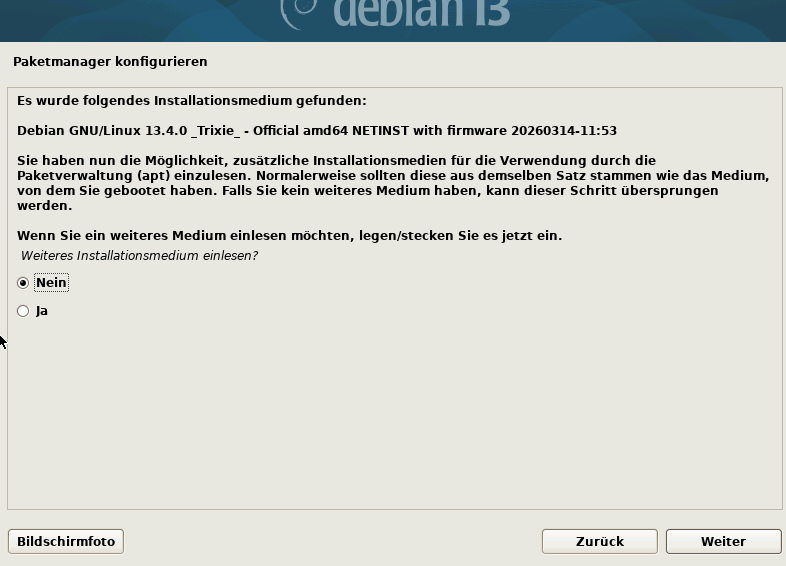
Nun geht es an den Paketmanager. Was das genau ist, erkläre ich dir später.
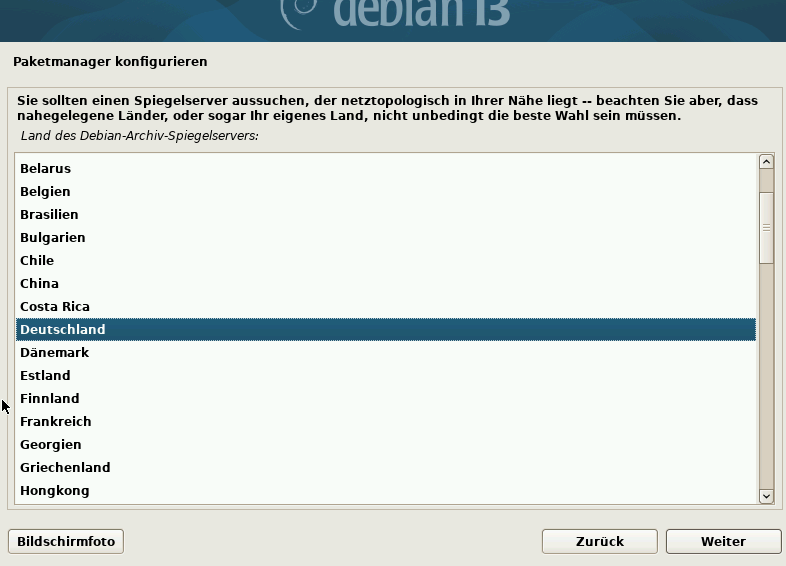
Erstmal wählen wir lokale Spiegelserver (ich nehme mal an, bei dir wird es Deutschland)
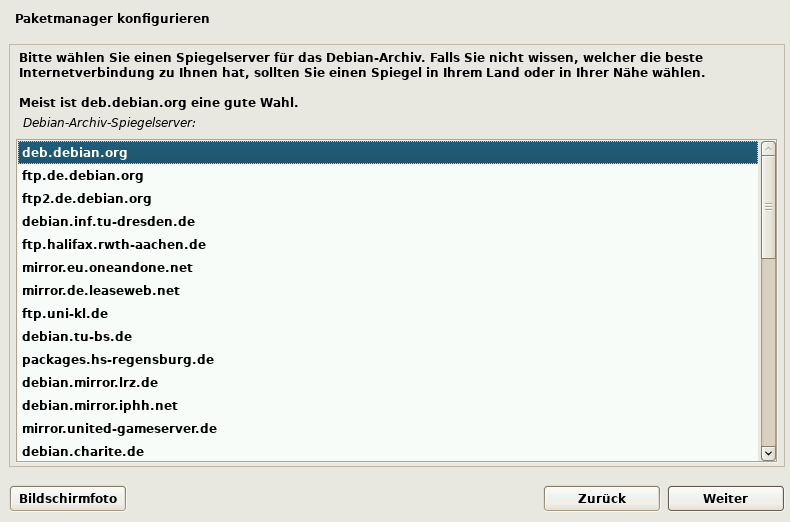
Wir wählen das erste Archiv (zumindest meistens).
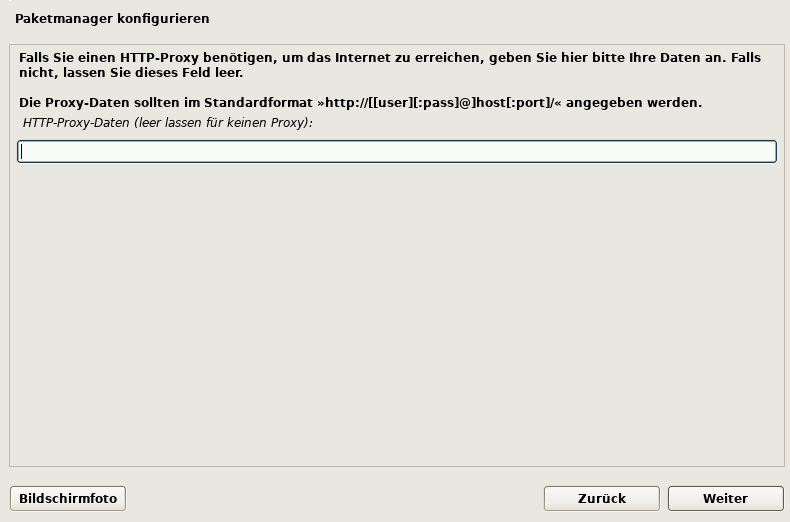
Und die allermeisten von euch werden auch keinen HTTP-Proxy nutzen, also leer lassen.
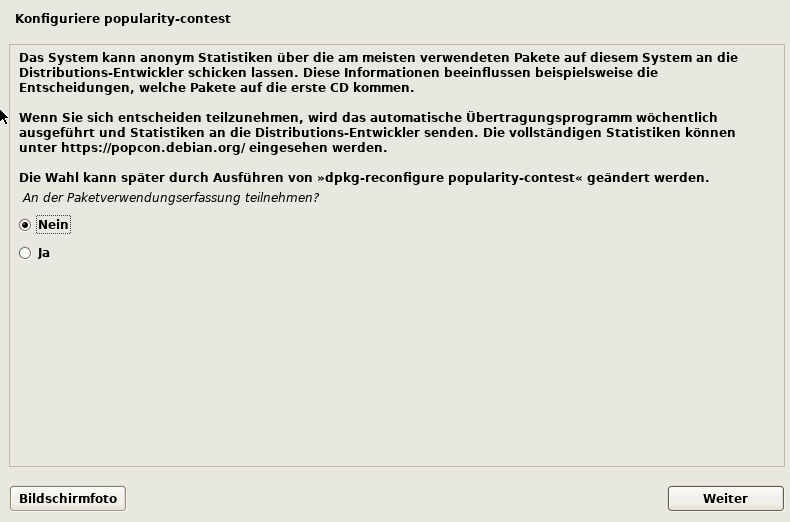
Nun wirst du noch gefragt, ob du den Entwicklern durch das Senden einiger unserer Daten helfen willst. Diese Entscheidung liegt ganz bei dir. Bist du dir unsicher, dann klicke eher nein.
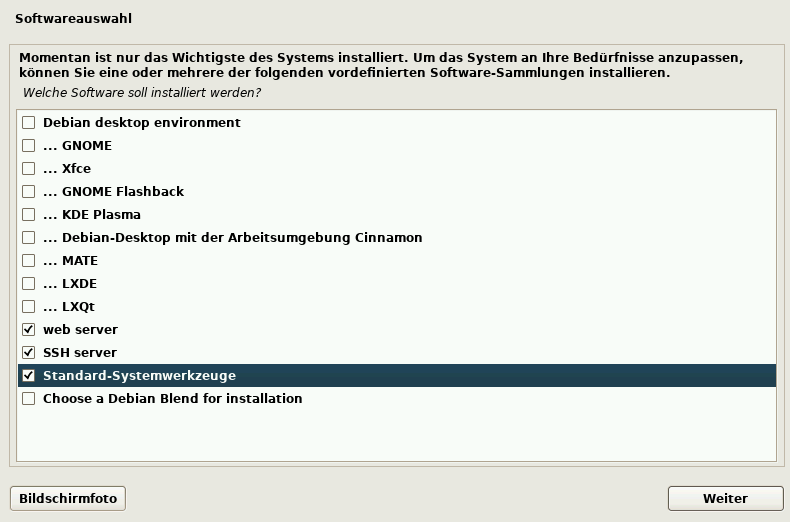
Zuletzt die Frage ob du noch weitere Sachen installieren willst. Wir wählen:
- web server: wirst du brauchen, um deine Dienste erreichbar zu machen
- SSH server: damit kannst du den Server steuern, ganz ohne Bildschirm oder Tastatur
- Standard-Systemwerkzeuge: solltest du nehmen, da viele nützliche Dinge enthalten sind
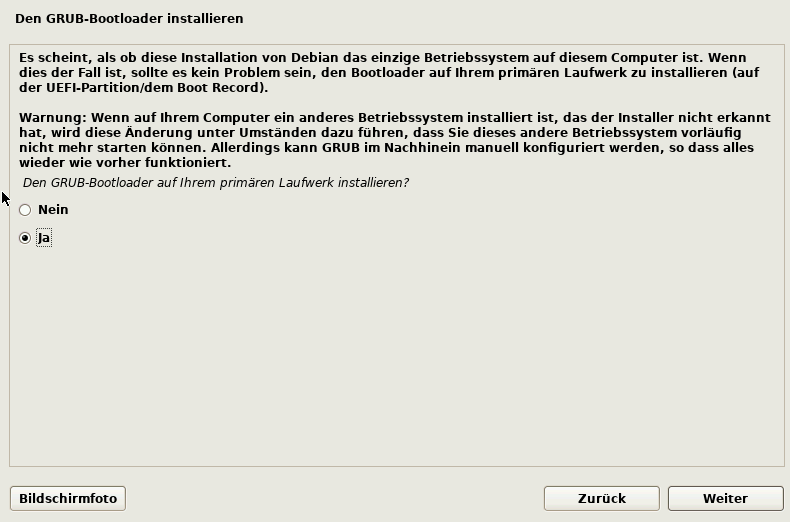
Wieder nach ein wenig Assistenten-Magie die nächste kryptische Frage:
Willst du GRUB-Bootloader haben? Kurze Antwort: JA!
Wieso? Ist sehr technisch und ziemlich egal.
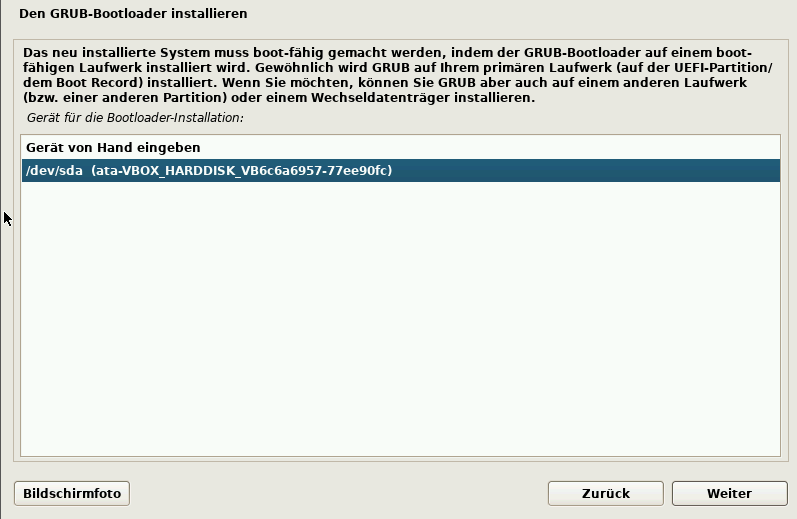
Als Nächstes installierst du GRUB auf derselben Festplatte.
Und nach ewigem "Weiter"-Klicken, kommt endlich die Meldung, dass du fertig bist.
Nun nochmal neustarten. Sobald das Gerät aus ist, den USB-Stick rausziehen (sonst landen wir wieder in der Installation) und den Login-Bildschirm genießen.
Ja wir sind fertig! Die weiße Schrift auf schwarzem Hintergrund mit dem Login ist dein Homeserver.
Und den wollen wir eigentlich auch gar nicht mehr sehen, daher richten wir nun SSH ein, damit das Teil irgendwo in die Ecke fliegen kann (mit Internet natürlich).